2026. 3. 7. 03:04ㆍPHOTOSHOP
필터 | FILTER
필터 갤러리 및 특정 카테고리를 통해 특수 효과, 예술적 필터 및 이미지 보정을 위한 효과를 적용하여 사용자가 원하는 이미지를 얻을 수 있다. 비파괴 편집을 위해 스마트 오브젝트에 사용하는 것이 좋다.
| Last Filter | Alt + Ctrl + F🆆 / Cmd + Opt + F🅼 |
| Convert for Smart Filters | |
| Neural Filters… | |
| Filter Gallery… | |
| Adaptive Wide Angle… | Opt + Shift + Cmd + A |
| Camera Raw Filter… | Shift + Cmd + A |
| AI Denoise… | |
| AI Sharpen… | |
| Lens Correction… | Shift + Cmd + R |
| Liquify… | Shift + Cmd + X |
| Vanishing Point… | Opt + Cmd + V |
| Blur | 〉 |
| Blur Gallery | 〉 |
| Distort | 〉 |
| Noise | 〉 |
| Pixelate | 〉 |
| Render | 〉 |
| Sharpen | 〉 |
| Stylize | 〉 |
| Video | 〉 |
| Other | 〉 |
마지막 필터 Last Filter
Cmd + Shift + F
사용자가 가장 최근에 사용한 필터를 동일한 설정으로 즉시 다시 적용할 수 있다.
※ 필터 적용 후 Cmd + Shift + F 단축키를 누르면 방금 적용한 필터의 불투명도 또는 혼합 모드를 조정할 수 있는 대화 상자가 열린다.
스마트 필터 변환 Convert for Smart Filters
일반 레이어를 스마트 필터 오브젝트로 변환하여 비파괴 편집을 할 수 있다. 레이어 패널에서 스마트 필터로 표시되면 더블 클릭하여 레이어 스타일을 설정하며 필터를 적용하면 레이어 마스킹이 자동으로 생성되어 특정 영역에 필터를 적용하거나 숨길 수 있다. 눈 모양 아이콘을 클릭하여 필터 효과를 켜거나 끌 수 있다.
※ 레이어를 마우스 오른쪽을 클릭하고 스마트 오브젝트 변환하여 동일한 결과를 얻을 수 있다.
뉴럴 필터 Neural Filters…
어도비 센세이 AI 기반의 작업 공간이 열리고 지능형 알고리즘을 사용하여 이미지를 편집한다. 피부 보정, 스마트 인물 사진, 색상 조정, 흑백사진을 컬러로 변환하거나 저해상도 사진을 확대하여 세부 사항을 향상하는 등의 기능을 활용할 수 있으며 사용자가 클라우드에 특정 필터를 다운로드하여 실시간 미리 보기와 함께 이미지를 조정한다.
필터 갤러리 Filter Gallery…
포토샵의 필터 갤러리는 이미지를 비트맵 방식의 수치 조절을 통해 회화적, 그래픽적 효과로 변환하는 기능이다. 여러 가지 예술적 질감 및 스케치 효과를 적용할 수 있다. Artistic, Brush Strokes, distort, Sketch, Stylize, Texture 효과를 얻을 수 있다. 필터 갤러리 대화 상자에서 오른쪽 하단 새로운 레이어 추가 버튼을 클릭하여 중첩으로 사용가능하며 레이어를 위아래로 드래그하여 재배열 및 슬라이더로 수정하여 사용자가 원하는 이미지를 얻을 수 있다.
※ 필터 갤러리가 비활성화된 경우 이미지가 8비트 또는 16비트 모드이며 RGB 색상모드를 사용하고 있는지 확인한다.
현재 우리가 사용하는 필터 갤러리의 많은 효과는 1990년대 초반 `알더스(Aldus)`라는 회사가 개발한 `갤러리 이펙트`라는 플러그인 세트에서 기원한다. 어도비(Adobe)가 이 기술을 인수하면서 포토샵의 기본 필터로 통합되었으며, 이것이 오늘날 필터 갤러리의 모태가 되었다.
Artistic/Brush Strokes는 전통 회화 및 판화 기법을 차용하여 만들어졌다. 르네상스 시대의 '프레스코(Fresco)', 동양의 '수묵화(Sumi-e)', 인상주의의 '드라이 브러시(Dry Brush)' 등 실제 미술사의 주요 기법들을 디지털 알고리즘으로 시뮬레이션한다. Sketch: 구텐베르크의 인쇄술 이후 발전한 '하프톤(Halftone)' 인쇄 기법이나, '목탄(Charcoal)', '콩테(Conté)'와 같은 고전 드로잉 도구의 질감을 차용한다.
TIP
- 필터 갤러리는 단독 사용보다 여러 필터를 겹치거나 리터칭과 병행할 때 진가를 발휘한다.
- 사진이 필터, 몇 번의 클릭과 브러시 터치로 유화나 수채화로 표현할 수 있으며 필터 레이어의 순서가 결과물에 영향을 미친다.
- Comic 혹은 Pop Art와 같이 Poster Edges와 Halftone Pattern을 조합하여 일반 사진을 미국 만화 스타일로 편집할 수 있으며 개성 있는 디자인 활용하여 자주 사용되는 필터이다.
- Texture Overlaying: 'Texturizer'와 'Plastic Wrap'을 사용하여 평면적인 그래픽에 입체감을 불어넣을 수 있으며 실무 디자인에 활용도가 높다.
예술 효과 Artistic
이미지의 색상을 단순화하고 경계선을 강조하거나 특정 입자(Grain)를 추가하여 붓 터치나 질감을 재현한다. 주로 색상 영역을 뭉치는 방식을 취한다. 사진을 일러스트레이션이나 팝아트 스타일로 변환할 때, 혹은 배경 이미지를 추상화할 때 유용하다.
- 색연필 Colored Pencil
배경색을 종이의 색상으로 사용하며, 이미지의 명암 경계에 빗금(Crosshatch) 패턴을 그려 넣는다. 색상의 대비가 강해지며 연필 특유의 거친 질감이 강조된다. 스케치 느낌의 일러스트, 따뜻한 감성의 동화책 삽화 스타일 디자인을 원할 때 유용하다. - 컷아웃 Cutout
색상 단계를 극단적으로 단순화하여 색종이를 오려 붙인 듯한 평면적인 효과를 준다. 레벨 수가 낮출수록 추상화되며 가장자리 단순도 로 형태의 복잡성을 제어한다. 팝아트, 미니멀한 포스터, 아이콘 베이스 이미지 제작에 적합하디. - 드라이 브러시 Dry Brush
붓에 물기가 거의 없는 상태로 칠한 듯한 효과를 준다. 수채화와 유화의 중간 단계 질감을 형성한다. 클래식한 유화 느낌의 배경, 차분한 예술 사진 변환하고자 할 때 유용하다. - 필름 그레인 Film Grain
이미지의 밝은 부분과 중간 톤에 미세한 입자(Grain)를 추가하여 아날로그 필름 사진의 노이즈를 재현한다. 그레인 수치를 통해 입자감을 조절하고 강도로 강조 정도를 정한다. - 프레스코 Fresco
젖은 석회 벽에 그린 벽화 기법을 모방한다. 어두운 영역을 강조하고 거친 붓 터치를 생성하여 고전적인 무게감을 준다. 이미지가 전체적으로 어두워지므로 대비(Contrast)를 고려하여 수치를 조절한다. 웅장하고 고전적인 분위기의 아트워크, 역사적인 테마의 그래픽을 표현하고 싶을 때 적합하다. - 네온 광채 Neon Glow
이미지의 외곽선에 설정된 색상의 빛을 추가한다. 전경색, 배경색, 그리고 별도의 광채 색상을 혼합하여 몽환적인 효과를 낸다. 광채 크기와 밝기를 조절하여 네온사인 같은 느낌을 극대화한다. 야경 사진의 예술적 변형, 사이버틱한 그래픽 소스를 제작할 때 유용하다. - 페인트 바르기 Paint Daubs
다양한 브러시 유형(간단히, 거칠게, 넓게 등)을 선택하여 이미지를 덧칠한 듯한 효과를 준다. 브러시 종류 선택이 가장 중요하며 이에 따라 이미지의 마감 느낌이 완전히 달라진다. 텍스처가 살아있는 디지털 페인팅 스타일 제작 시 유용하다. - 팔레트 나이프 Palette Knife
붓 대신 나이프로 물감을 펴 바른 듯한 효과로, 세부 묘사를 생략하고 커다란 색면 위주로 이미지를 재구성한다. 획 크기를 키울수록 이미지가 뭉개지며 캔버스 질감이 강조된다. 현대적인 유화 느낌, 추상적인 배경 그래픽 디자인에 적합하다. - 비닐 랩 Plastic Wrap
이미지 표면을 투명한 비닐로 감싼 듯한 광택과 하이라이트를 추가한다. 액체나 젤리 같은 질감을 표현할 때 유용하다. 하이라이트 강도를 높여 표면의 반사광을 조절한다. 미래지향적인 텍스처, 젖은 표면 효과, 독특한 금속 질감 표현에 적합하다. - 포스터 가장자리 Poster Edges
색상 수를 줄이고 외곽선에 검은색 선을 추가하여 만화 같은 느낌을 준다. 가장자리 두께와 강도를 통해 만화적 표현의 수위를 조절한다. 코믹북 스타일, 강렬한 대비가 필요한 홍보물을 디자인할 때 유용하다. - 거친 파스텔 Rough Pastels
거친 질감의 종이나 캔버스 위에 파스텔로 그린 듯한 효과를 준다. 텍스처(벽돌, 삼베, 캔버스 등)를 선택할 수 있는 것이 특징이다. 텍스처 항목에서 배경 재질을 먼저 정한 후 스트로크 길이를 조절한다. 아늑하고 따뜻한 질감의 배경, 회화적 일러스트 표현에 적합하다. - 문지르기 도구 Smudge Stick
젖은 물감을 손가락이나 도구로 문지른 듯한 부드러운 번짐 효과를 준다. 색상 사이의 경계가 흐릿해지며 몽환적인 느낌이 난다. 획 길이를 늘여 번짐의 정도를 키울 수 있다. 부드러운 인물 사진 변환, 수채화풍 배경 작업에 유용하다. - 스펀지 Sponge
젖은 스펀지로 찍어 누른 듯한 질감을 생성한다. 색상의 대비가 강해지고 점묘화와 유사한 패턴이 나타난다. 브러시 크기를 통해 패턴의 밀도를 조절하여 사용하고 거친 입자감이 필요한 디자인, 독특한 텍스처 배경이 필요할 때 적합하다. - 언더페인팅 Underpainting
투명한 캔버스 질감 위에 이미지를 얹은 듯한 느낌으로, 배경의 질감이 이미지 투명도를 통해 비쳐 보이게 한다. 텍스처 설정에 따라 전체적인 분위기가 결정되며 전통적인 캔버스 유화, 질감이 강조된 벽화 스타일에 적합하다. - 수채화 Watercolor
이미지의 디테일을 단순화하고, 물감이 마르면서 경계선에 색이 맺히는 수채화 특유의 어두운 테두리 현상을 재현한다. 그림자 강도를 높이면 외곽선이 더 진해져 수채화 느낌이 강해진다. 투명하고 맑은 느낌의 아트워크, 감성적인 배경 이미지를 표현할 수 있다.
브러시획 Brush Strokes
붓이나 펜의 세밀한 움직임을 강조하여 예술적인 터치를 더하는 카테고리이다.
- 강조된 가장자리 Accented Edges
이미지의 가장자리를 찾아 밝게 강조한다. 수치를 높이면 외곽선이 빛나는 효과를 주어 형태를 뚜렷하게 만든다. 가장자리 폭과 밝기를 조절하여 강조 정도를 결정한다. 금속성 느낌의 그래픽, 형태가 복잡한 사물의 윤곽을 강조하고 싶을 때 유용하다. - 각진 획 Angled Storkes
이미지를 대각선 방향의 브러시 스트로크로 재구성한다. 이미지의 밝은 영역과 어두운 영역이 서로 반대 방향의 획으로 칠해지는 것이 특징이다. 획 길이와 균형을 조절하여 스트로크의 질감을 제어한다. 동적인 느낌의 배경 일러스트, 추상적인 회화 스타일에 적합하다. - 그물눈 Crosshatch
펜 드로잉에서 명암을 표현할 때 쓰는 십자선(Crosshatch) 기법을 모방한다. 원래 이미지의 질감을 유지하면서도 거친 잉크 선의 느낌을 준다. 획 길이와 선명도를 조절하여 밀도를 결정한다. 고전적인 동판화 느낌, 빈티지 서적 일러스트 디자인에 적합하다. - 어두운 획 Dark Strokes
어두운 영역은 더 검고 짧은 획으로 처리하고, 밝은 영역은 길고 하얀 획으로 처리하여 강한 대비를 만든다. 검은색 강도를 조절하여 어두운 부분의 밀도를 제어한다. 극적인 분위기의 아트워크, 강렬한 명암 대비가 필요한 포스터 제작에 유용하다. - 잉크 외곽선 Ink Outlines
이미지의 세부 형태 위에 가느다란 잉크 선을 덧그린 듯한 효과를 준다. 펜과 잉크를 이용한 수채화풍 드로잉을 재현한다. 정밀한 펜화 스타일, 건축 스케치 느낌의 그래픽 디자인에 적합하다. - 튀기기 Spatter
에어브러시를 뿌린 듯한 입자 효과를 준다. 이미지의 경계선이 픽셀 단위로 튀어 오르며 부드럽게 뭉개진다. 스프레이 반경과 매끄러움을 조절하여 입자의 크기를 결정한다. 스트리트 아트 느낌, 거친 텍스처 배경 제작에 유용하다. - 스프레이 획 Sprayed Strokes
이미지의 색상을 주된 방향에 따라 스프레이로 뿌린 듯한 질감으로 변형한다. 경계선이 사선 방향으로 갈라지는 듯한 효과가 나타난다. 속도감이 느껴지는 배경, 거친 유화 질감의 베이스를 제작할 때 유용하다. - 수묵화 Sumi-e
동양의 수묵화 기법을 모방하여, 짙은 검은색 잉크가 젖은 종이에 번지는 효과를 준다. 부드럽고 묵직한 외곽선이 특징이다. 획 폭과 압력을 조절하여 번짐의 정도를 제어한다. 동양적인 미를 강조한 그래픽, 명상적이고 정적인 분위기 연출하고자 할 때 유용하다.
왜곡 Distort
이미지의 기하학적 구조를 물리적으로 변형하거나 빛의 굴절을 표현한다. 유리판의 굴절이나 수면의 파동과 같은 실제 광학적 현상을 수학적 함수(Noise, Sine wave 등)로 변환하여 적용한다.
- 확산광 Diffuse Glow
이미지의 밝은 부분에 부드러운 빛 번짐 효과와 함께 미세한 그레인(입자)을 추가한다. 몽환적이고 안개 낀 듯한 분위기를 만든다. 광채 수치를 높이면 밝은 영역이 더 넓게 번진다. 배경색의 영향을 받으므로 색상 설정에 주의한다. 웨딩 사진, 몽환적인 인물 포트레이트, 꿈속 장면 연출할고 싶을 때 유용하다. - 유리 Glass
다양한 형태의 유리판(캔버스, 서리, 렌즈 등)을 통해 이미지를 보는 듯한 굴절 효과를 준다. 픽셀이 텍스처의 굴곡에 따라 왜곡된다. 왜곡과 매끄러움을 조절하고, 텍스처 목록에서 원하는 유리 질감을 선택하여 사용한다. 불투명 유리 뒤의 실루엣 연출, 현대적인 웹 배경 질감에 유용하다. - 바다 물결 Ocean Ripple
이미지 표면에 불규칙한 물결 패턴을 적용한다. 마치 물속에 잠긴 사물을 수면 위에서 보는 듯한 왜곡을 준다. 물결 크기와 물결 정도를 조절하여 파동의 세기를 결정한다. 물속 테마의 그래픽, 추상적인 패턴 배경, 액체 질감 합성할 때 적합하다.
스케치 Sketch
이미지의 색상을 단순화하고 경계선을 강조하거나 특정 입자(Grain)를 추가하여 붓 터치나 질감을 재현한다. 주로 색상 영역을 뭉치는 방식을 취한다. 사진을 일러스트레이션이나 팝아트 스타일로 변환할 때, 혹은 배경 이미지를 추상화할 때 유용하다.
- 저부조 Bas Relief
전경색과 배경색을 사용하여 이미지를 양각으로 조각한 듯한 입체 효과를 준다. 석재 조각 느낌의 로고, 엠보싱 텍스처 제작에 적합하다. - 분필과 목탄 Chalk & Charcoal
배경색은 분필로, 전경색은 목탄으로 사용하여 거칠게 명암을 표현한다. 교육용 일러스트, 빈티지한 드로잉 느낌을 표현하고자 할 때 유용하다. - 목탄 Charcoal
굵고 거친 선으로 목탄 드로잉 효과를 낸다. 주요 윤곽선은 전경색으로 칠해진다. 예술적 크로키, 강렬한 흑백 아트워크에 유용하다. - 크롬 Chrome
이미지를 매끄럽고 반짝이는 액체 금속(크롬) 표면처럼 변형한다. 3D 질감 소스, 미래형 로고 디자인에 적합하다. - 콩테 크레용 Conté Crayon
콩테 크레용의 질감을 모방한다. 배경의 종이 질감을 설정할 수 있다. 따뜻하고 부드러운 드로잉, 질감 있는 삽화 작업에 적합하다. - 그래픽 펜 Graphic Pen
가느다란 펜 선을 이용하여 이미지를 재구성한다. 선의 방향을 조절할 수 있다. 신문 삽화 스타일, 만화적 배경 소스 작업에 유용하다. - 하프톤 패턴 Halftone Pattern
이미지를 망점(Dot), 선(Line), 원(Circle) 패턴으로 단순화한다. 레트로 인쇄물, 팝아트적 배경을 표현할 수 있다. - 메모지 Note Paper
엠보싱 효과가 적용된 거친 종이 위에 이미지를 얹은 듯한 느낌을 준다. 수공예 느낌의 카드 디자인, 질감이 강조된 배경을 디자인할 때 적합하다. - 복사 Photocopy
대비가 매우 강한 복사본 느낌을 준다. 큰 명암 덩어리 위주로 표현되며 그런지(Grunge) 스타일, 강렬한 포스터 소스 디자인에 유용하다. - 석고 Plaster
젖은 석고로 이미지를 빚은 듯한 입체감을 준다. 전경색과 배경색이 입체적 명암으로 사용된다. 조각상 느낌 연출, 독특한 3D 텍스처 배경을 표현하고 싶을 때 유용하다. - 망상 Reticulation
미세하게 갈라지고 뭉친 패턴을 생성하여 아주 오래된 사진의 입자감을 재현한다. 빈티지 텍스처, 거친 암석 질감 합성할 때 유용하다. - 도장 Stamp
고무 도장을 찍은 듯 이미지를 단순한 흑백(전경/배경색)으로 변환한다. 스탬프 로고 제작, 판화 느낌의 단순화 작업에 적합하다. - 찢긴 가장자리 Torn Edges
종이의 끝을 거칠게 찢어낸 듯한 외곽선 효과를 준다. 콜라주 아트워크, 빈티지한 종이 합성을 할 때 유용하다. - 워터 페이퍼 Water Paper
이미지를 망점(Dot), 선(Line), 원(Circle) 패턴으로 단순화한다. 레트로 인쇄물, 팝아트적 배경을 표현할 수 있다. - 하프톤 패턴 Halftone Pattern
젖은 종이에 물감이 번진 듯한 효과를 주어 경계선을 부드럽게 뭉친다. 수채화풍 일러스트, 몽환적인 배경을 작업할 때 유용하다.
스타일화 Stylize
- 가장자리 광채 Glowing Edges
이미지의 윤곽선을 탐색하여 네온사인처럼 빛나게 하고 나머지는 검게 처리한다. 가장자리 폭과 밝기를 높여 빛의 세기를 조절한다. 사이버펑크 스타일, 하이테크 그래픽, 화려한 이펙트 소스 작업에 적합하다.
텍스처 Texture
이미지 전체에 고유한 물리적 질감을 입히는 필터이다. 캔버스 천, 벽돌 벽, 삼베와 같은 실제 사물의 표면 질감을 스캔하거나 절차적 텍스처(Procedural Texture)로 생성하여 차용한다.
- 크라클레 Craquelure
오래된 벽화나 마른 진흙이 갈라진 듯한 미세한 틈(Crack)을 생성한다. 고딕풍 배경, 오래된 골동품 질감 합성할 때 유용하다. - 그레인 Grain
수평, 수직, 덩어리 등 다양한 유형의 입자 노이즈를 추가한다. 사진의 깊이감 부여하고 아날로그 감성 표현하고 싶을 때 유용하다. - 모자이크 타일 Mosaic Tiles
이미지를 작은 사각형 타일 조각으로 나누고 그 사이를 줄눈으로 채운다. 욕실 타일 효과, 픽셀 아트 스타일의 이미지를 얻고자 할 때 적합하다. - 패치워크 Patchwork
이미지를 아주 작은 사각형 격자로 나누어 입체적인 조각보 느낌을 준다. 섬유 질감 연출, 디지털 격자 배경 디자인에 유용하다. - 스테인드 글라스 Stained Glass
이미지를 다각형 유리 조각으로 분할하고 경계선을 검게 칠하여 성당의 유리창 효과를 낸다. 화려한 유리 공예 느낌, 추상적인 배경 그래픽 작업에 적합하다. - 텍스처라이저 Texturizer
벽돌(Brick), 삼베(Burlap), 캔버스(Canvas), 모래(Sandstone) 등 실제 재질을 이미지 위에 덮는다. 비율과 릴리프(양각)를 조절하여 질감의 크기와 깊이를 결정한다. 모든 회화적 리터칭의 마무리 작업이나 배경 합성에 유용하다.
광각 필터 Adaptive Wide Angle…
광각 및 어안 렌즈로 인한 왜곡을 보정한다. 렌즈 메타데이터를 자동으로 감지하지만 수동으로 조정하여 휘어진 선을 바로 잡거나 원근 보정이나 어안 렌즈 효과 보정 옵션도 제공한다. 기하학적 왜곡을 지능적으로 분석하여 사진 속의 구부러진 선을 완벽한 직선으로 교정하는 기능을 제공한다. 특히 건축물이나 인테리어 사진 촬영 시 발생하는 렌즈 왜곡을 해결하는 데 필수적이다. 이 필터는 사진의 메타데이터(Exif)에 포함된 카메라 모델과 렌즈 정보를 자동으로 인식하여 렌즈의 초점 거리와 왜곡 프로필을 바탕으로 이미지를 가상공간에 매핑한 뒤, 사용자가 지정한 선(제약 조건)을 기준으로 픽셀을 재배치하여 직선화한다. 교정 과정에서 발생하는 이미지의 빈 공간(투명 영역)은 'Scale' 조절이나 '내용 인식 채우기(Content-Aware Fill)'로 해결할 수 있어 사진 수정에 유용한 필터이다.
툴 Tools
- 제약 도구 Constraint Tool C
가장 많이 사용하는 도구로 이미지 내에서 원래 직선이어야 하지만 렌즈 때문에 휘어진 선을 따라 클릭-드래그하여 선을 긋는다. 선을 긋는 순간 필터가 선을 직선으로 펴면서 주변 이미지를 함께 왜곡시킨다. - 다각형 제약 도구 Polygon Constraint Tool Y
사각형 건물 벽면이나 입체적인 공간의 왜곡을 잡을 때 유용하다. 여러 점을 클릭하여 폐쇄된 영역을 지정하면 해당 면의 투영(Perspective)을 한꺼번에 교정한다. - 이동 도구 Move Tool M
교정된 이미지를 캔버스 내에서 이동시켜 구도를 잡는다.
조정 Adjustment
교정 Correction Modes
- 어안 Fisheye
어안 렌즈 특유의 원형 왜곡을 펴는 데 특화되어 있다.
Focal Length - 렌즈의 초점 거리를 지정한다. (※ 사진에서 렌즈 정보가 감지되면 이 값이 자동으로 입력된다.)
Crop Factor - 최종 이미지의 자르기 방식을 결정할 값을 지정한다. (※ 배율과 함께 사용하여 필터를 적용하는 동안 발생하는 빈 영역을 보정한다.)
☐ As Shot - 체크 시 렌즈 프로필에 정의된 값을 사용한다. - 원근 Perspective
수평/수직의 평행도를 맞추는 데 중점을 둔다. - 자동 Auto
렌즈 프로필을 사용하여 자동으로 왜곡 형식을 결정한다. - 전체 구형 Full Spherical
360도 파노라마 사진의 왜곡을 잡을 때 사용한다. (※ 파노라마 사진의 화면비는 2 : 1 이어야 한다.)
카메라 RAW Camera RAW Filter…
카메라 RAW 파일은 디지털카메라의 이미지 센서에서 가져온 압축되지 않은 이미지 데이터와 이미지 촬영 방식에 대한 정보를 포함하여 Photoshop® Camera Raw 소프트웨어에서 카메라 RAW 파일을 해석하여 카메라 정보와 이미지의 메타데이터를 사용한 컬러 이미지를 구성하고 처리한다. 카메라 RAW 파일은 필름의 네거티브 필름과 같다. 언제든지 파일을 재처리하여 화이트 밸런스, 톤 범위, 대비, 채도, 선명도 등을 조정하여 사용자가 원하는 결과를 얻을 수 있으며 메타데이터 별로 사이드카 파일, 데이터베이스 또는 파일 자체[DNG(Digital Negative) 형식] ¹에 저장되고 원본 데이터는 그대로 유지된다. Adobe Camera Raw 플러그인에서 지원하는 카메라 목록 ² 은 Adobe 사이트에서 확인할 수 있다.
- 디지털 네거티브 [DNG]는 다양한 디지털카메라에서 생성된 RAW 파일을 위한 공개 아카이브 형식이며 각 카메라 모델에서 생성된 RAW파일에 대한 개방형 표준이 부족했던 문제를 해결하고 사진작가들이 자신의 파일에 쉽게 접근할 수 있도록 한다.
- 지원되는 애플리케이션은 Photoshop, Lightroom, After Effects, Bridge 등이 있다. 지원되는 카메라는 캐논, 니콘, 라이카, 후지, 코닥, 올림푸스, 소니, 파나소닉, 펜탁스 및 애플, 삼성, 샤오미 등의 휴대폰 카메라 또한 다양한 기종의 카메라 RAW 파일을 지원한다.
TIP
- 비파괴 편집 Non-destructive Editing
픽셀을 직접 수정하는 것이 아니라 메타데이터 값을 조절하는 방식이다. 필터 적용 후에도 '스마트 필터'를 통해 언제든 수치를 다시 수정할 수 있다. - 고비트 연산 High Bit-depth Processing
내부적으로 16비트 이상의 넓은 색 영역에서 연산하므로, 일반 조정 레이어보다 계조(Gradation) 파괴가 훨씬 적다. - 통합 보정 환경
노출, 색상, 선명도, 렌즈 교정, 로컬 마스킹을 한 곳에서 처리할 수 있는 올인원(All-in-one) 시스템이다.
※ 포토샵 RAW 파일 형식 (*. raw) 은 애플리케이션과 컴퓨터 플랫폼 간의 이미지 전송을 위한 파일 형식이며 포토샵 RAW 파일 형식과 카메라 RAW 파일의 형식은 다르므로 혼돈하면 안 된다.
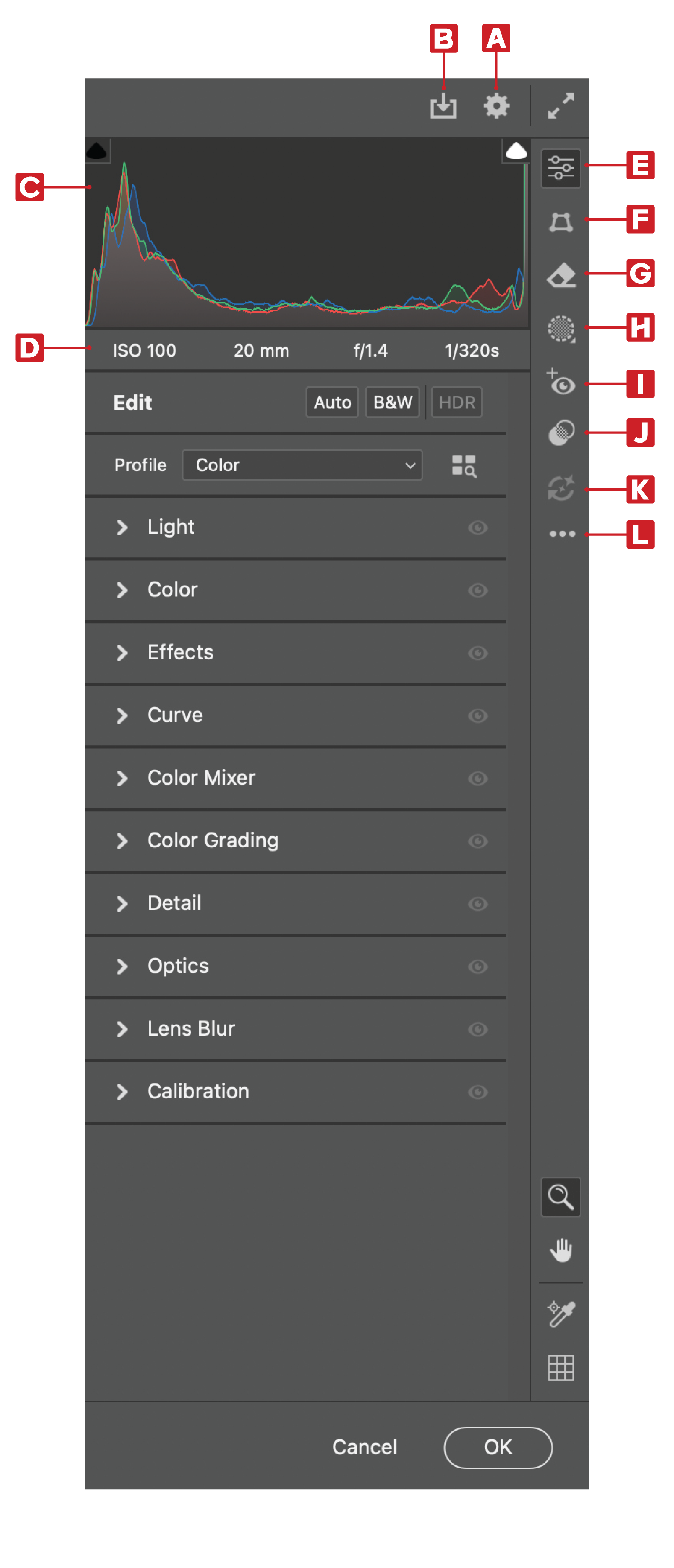
🅰 RAW 설정
🅱 Save Option
옵션 저장
🅲 히스토그램
이미지의 왼쪽 상단과 오른쪽 상단에 그림자 및 하이라이트 클리핑 표시를 사용하여 이미지의 그림자 영역과 하이라이트 영역을 확인할 수 있다.
🅳 카메라 정보 표시
🅴 편집 Edit
E
- 밝기 Light
이미지의 노출 및 하이라이트, 대비 등 조정한다. 노출(Exposure), 대비(Contrast), 하이라이트(Highlights), 그림자(Shadows), 흰색영역(Whites), 검은 영역(Blacks) 세밀하게 조정한다. - 색상 Color
색상 보정하는 영역으로 화이트 밸런스(White balance), 색온도(Temperature), 색조(Tint), 밝기(Vibrance), 채도(Saturation) 조정한다. - 효과 Effects
사진의 마무리를 담당하는 패널이다. 질감(Texture)은 피부결을, 명료도(Clarity)는 전체적인 입체감을, 안개 제거(Dehaze)는 부연 사진을 선명하게 만든다.
비네팅(Vignette)은 사진의 외곽을 어둡거나 밝게 만들어 중앙의 피사체에 시선을 집중시킨다. 중간점(Midpoint), 원형률(Roundness), 페더(Feather), 밝은 영역(Highlights)으로 정교하게 조정하여 드라마틱한 사진을 얻을 수 있다.
그레인(Grain)은 디지털 사진에 인위적인 입자감을 추가하여 필름 사진 같은 질감을 부여한다. 크기(Size), 거칠기(Rounhness)등을 더하여 아날로그 감성을 표현할 수 있다. - 곡선 Curve
톤 곡선(Parametric)의 그림자(Shadows), 어두운 영역(Darks), 밝은 영역(Lights), 흰색 영역(Highlights) 보정하거나 점 곡선(Point)을 통해 정교한 밝기와 채널별 색상 보정을 수행한다. - 색상 혼합 Color Mixer
색상을 조정하는 부분으로 Mixer 및 특정 색상을 선택하여 HSL(Hue, Saturation, Luminace) 영역을 사용자의 맞게 보정하다. 혼합기 모드와 특정 색상을 선택해 바꾸는 `점 색상(Point Color)` 기능을 제공한다. - 색상 그레이딩 Color Grading
어두운 영역과 중간 영역, 밝은 영역에서 원하는 색감을 입혀 분위기를 맞추고, 블렌딩(Blending) 값을 조정하여 자연스럽게 색상 간의 경제를 수정하고 밸런스(Balance)로 색상 효과의 무게중심을 설정한다. 각각 다른 색조를 입혀 영화 같은 색감을 만들 수 있다. - 세부사항 Detail
사진의 선명도를 높이거나 어두운 곳에서 사진을 찍었을 대 발생하는 거친 입자(노이즈)를 보정하며 선명하게(Sharpening), 노이즈 감소(Noise Reduction), 색상 노이즈 감소(Color Noise Reduction)등을 수정한다. 최신 버전은 AI 노이즈 제거(Denoise) 기능을 지원하여 고감도 사진의 입자를 획기적으로 개선한다. - 광학 Optics
- 렌즈의 물리적인 특성 때문에 발생하는 왜곡이나 색상 번짐 현상을 교정하고 왜곡(Distortion), 비네팅(Vignette), 중간점(Midpoint)을 설정하고 색수차를 제거하는 디프린지(Defringe) 보정한다. 렌즈 비네팅 기능을 통해 렌즈 특성에 따른 외곽 광량 저하를 복원하거나 추가할 수 있다.
- 렌즈 흐림 Lens Blur
최신 버전의 핵심 기능으로, AI가 이미지의 깊이(Depth)를 분석하여 실제 대구경 렌즈로 촬영한 듯한 배경 흐림을 만든다. 머신러닝 알고리즘이 피사체와 배경의 거리를 계산하여 깊이 맵(Depth Map)을 생성한 뒤, 거리에 따라 차등적인 흐림 효과를 적용한다.
흐림 강도(Blur Amount) - 배경 흐림의 강도를 조절한다.
보케(Bokeh) - 원형, 버블, 5매 날개, 링형, 캣아이(Cat Eye) 등 조리개 모양에 따른 보케 스타일을 선택할 수 있는 빛의 모양을 설정한다.
보케 부스트(Bokeh Boost) - 밝은 영역의 보케를 더욱 밝고 선명하게 강조한다.
초점 거리 범위(Focus Range) - 피사체 자동 인식 또는 특정 지점 클릭을 통해 초점 평면을 설정한다.
☐ Visualize Depth - 체크 시 거리감을 색상으로 표시한다.
정교하게 다듬기(Refinement) - AI가 놓친 세밀한 부분(머리카락 끝 등)을 브러시를 통해 수동으로 깊이 값을 수정한다. - 보정 Calibtration
카메라 센서가 색상을 해석하는 방식을 근본적으로 조정하는 패널로 RGB의 기본 색상을 어떻게 해석할지 결정한다. 인물 사진의 피부 톤 보정이나 전체적인 스타일 색감을 잡을 때 가장 먼저 혹은 마지막에 조절하는 패널이다. 색조와 채도의 슬라이드를 움직여 독특하고 깊이 있는 색감을 만들 때 사용한다.
그림자 색조(Shadow Tint) - 암부의 녹색 또는 마젠타 끼를 제거하거나 추가한다.
빨강/초록/파랑 기본(Red/Green/Blue Primary) - 각 원색의 색조(Hue)와 채도(Saturation)를 조절한다. 예를 들어 '파랑 기본'의 채도를 높이면 전체적인 색감이 투명하고 맑아지는 효과가 있다.
🅵 기하학 Geometry
건물이나 인테리어 사진의 원근 왜곡을 바로잡는 핵심 패널이다. Upright 기능을 사용해 수평/수직 왜곡을 잡고 수동 변형 슬라이더로 미세 조정한다.
- 자동 교정 모드 Upright
- 자동 Auto - 수평과 수직의 균형을 맞춘 균형 잡힌 교정을 적용한다.
- 수평 Level - 수평선 위주로 정렬을 맞춘다.
- 수직 Vertical - 수직선을 기준으로 세로 왜곡을 펴준다.
- 전체 Full - 수평과 수직 모두를 강력하게 교정한다.
- 단계적 Guided - 사용자가 직접 이미지 위에 가이드 선을 그려(최대 4개) 원하는 직선을 완벽하게 정의한다.
- 수동 변형 Manual Transformations
- 수직 Vertical - 위아래 기울기를 조절한다.
- 수평 Horizontal - 좌우 기울기를 조절한다.
- 회전 Ratate - 이미지를 회전시킨다.
- 종횡비 Aspect - 이미지의 가로세로 비율을 조절하여 왜곡된 비율을 복구한다.
- 크기 Scale - 보정 후 생기는 빈 공간을 메우기 위해 이미지를 확대/축소한다.
- X축 이동 Offset X - 이미지를 가로 방향으로 이동시킨다.
- Y축 이동 Offset Y - 이미지를 세로 방향으로 이동시킨다.
🅶 제거 Remove
B
- 생성형 제거 Generative Remove
단순히 지우는 것을 넘어 주변 배경을 지능적으로 생성해 채운다.
개체 감지 (Detect Objects) - 지우고자 하는 대상을 대략적으로 문지르면 AI가 경계선을 정밀하게 찾아낸다.
변형 (Variations) - 한 번의 생성으로 3가지의 서로 다른 결과물을 제안하며, 화살표를 눌러 가장 자연스러운 결과를 선택할 수 있다.
불투명도 (Opacity) - 제거된 영역의 투명도를 조절한다. - 복구 Heal
주변의 픽셀 정보를 샘플링하여 대상 영역의 질감, 조명, 명암을 일치시키며 자연스럽게 혼합한다. 점이나 잡티 제거에 탁월하다.
페더 (Feather) - 수정된 영역의 경계선을 얼마나 부드럽게 처리할지 결정한다.
새로고침 (Refresh) - 현재의 복구 결과가 마음에 들지 않을 때 클릭하면 다른 샘플 영역을 자동으로 찾아 다시 합성한다. - 복제 Clone
이미지의 다른 영역을 있는 그대로 복사하여 대상 위에 덮어씌운다. 패턴이나 직선이 뚜렷한 영역을 정교하게 복사할 때 유리하다.
복제 소스 지정 - 복사할 영역을 사용자가 직접 선택할 수 있으며, 소스와 대상 간의 일치감이 중요하다. - ☐ 생성형 AI 사용 Use Generative AI - Adobe Firefly 엔진을 활용한다. 복잡한 배경이나 패턴이 있는 영역에서도 주변 환경을 분석하여 가장 적절한 이미지를 새로 생성해 채워 넣는다.
- ☐ 개체 감지 Detect Objects - 브러시로 대상을 거칠게 문지르면 AI가 지울 대상을 정밀하게 인식한다.
- ☐ 얼룩 시각화 Visualize Spots - 눈에 잘 띄지 않는 미세한 먼지를 찾기 위해 이미지를 반전시켜 명확하게 보여준다.
- 방해 요소 제거 Distraction Removal
사진 속의 대표적인 방해 요소를 AI가 자동으로 찾아내어 한 번의 클릭으로 제거한다.
반사 Reflections - 안경 렌즈나 유리창에 비친 불필요한 빛 반사를 지운다.
사람 People - 배경에 찍힌 원치 않는 행인들을 감지하여 제거한다.
먼지 Dust - 이미지 센서의 먼지나 렌즈의 얼룩을 한꺼번에 찾아내어 정리한다.
🅷 마스킹 Masking
M
- 마스크 생성 Create New Mask
피사체(Subject)는 사진의 주인공을 자동으로 인식하여 선택, 하늘(Sky)은 풍경 사진에서 하늘 영역만 정밀하게 분리, 배경(Background)은 피사체를 제외한 나머지 모든 영역을 선택 분리하여 선택한다. - 풍경 Landscape - 지형이나 자연 요소를 구분하여 선택한다.
- 개체 Objects - 사용자가 대략적으로 문지른 특정 물체만 AI가 외곽선을 찾아 선택한다.
- 브러시 Brush K - 자유롭게 칠하여 범위를 지정한다.
- 선형 그레디언트 Linear Gradient G - 지평선 등 한 방향으로 점진적인 보정을 줄 때 사용한다.
- 원형 그레디언트 Radial Gradient J - 원형 범위를 지정하여 시선을 유도한다.
- 범위 Range - 색상(Color)이나 밝기(Luminance) 단계를 기준으로 특정 영역만 골라낸다.
- 인물 People - AI가 사진 속 인물을 찾으면 전신뿐만 아니라 얼굴 피부, 몸 피부, 눈썹, 눈 흰자위, 홍채, 입술, 치아, 머리카락 등을 각각 개별 마스크로 생성할 수 있어 인물 리터칭 시간을 비약적으로 단축시킨다.
🅸 적목현상 Red Eye
Shift + E
- 망막에서 반사된 빛에 의해 붉게 변한 동공 영역을 인식하여, 주변 눈동자 색상과 조화로운 어두운 톤으로 덮어씌운다.
- 유형 Type - 적목 현상(Red Eye)은 일반적인 사람의 눈에 발생하는 붉은빛을 제거한다. 반려동물 눈(Pet Eye)은 동물 특유의 노란색이나 녹색으로 빛나는 안광을 제거하는 전용 모드를 제공한다.
- 자동 Auto - 버튼 한 번으로 이미지 내의 적목 현상을 AI가 찾아내어 즉시 교정한다.
- 눈동자 크기 Pupil Size - 교정될 검은색 영역의 범위를 조절한다. 값이 높을수록 더 넓은 영역을 어둡게 만든다.
- 어둡게 Darken - 교정 영역의 검은색 농도를 설정한다. 값이 높을수록 동공이 더 짙고 검게 표현된다.
- ☐ 오버레이 Overlay - 마우스를 올렸을 때 수정된 영역을 가이드라인으로 표시하여 정밀한 위치 확인을 돕는다.
🅹 프리셋 Presets
Shift + P
- 어도비에서 제공하는 프리셋은 수많은 보정 슬라이더를 하나하나 움직이지 않아도 클릭 한 번으로 전문가 수준의 색감을 적용할 수 있게 돕는다. 프리셋 목록 위에 마우스를 올리는 것만으로도 이미지에 해당 효과가 어떻게 적용될지 실시간으로 확인 가능하다.
- 어댑티브 프리셋 Adaptive Presets
AI 마스킹 기술을 결합한 지능형 프리셋이다. 사진을 분석하여 피사체, 하늘, 배경 또는 인물의 특정 부위(치아 미백, 눈 선명하게 등)만 자동으로 감지하여 보정값을 적용한다. 배경은 어둡게 하고 피사체만 밝히는 등의 복잡한 마스킹 과정을 자동화한다. - 프리미엄 프리셋 Premium Presets
전 세계 전문 사진가들이 제작한 스타일 팩이다. 시네마틱, 여행, 빈티지, 인물 등 테마별로 구성되어 있어 고유의 분위기를 즉각적으로 구현한다. - Amount 슬라이더
적용된 프리셋의 강도를 0%에서 200%까지 세밀하게 조절할 수 있다. 프리셋의 색감이 너무 강하거나 약할 때 전체적인 톤 밸런스를 유지하며 효과의 농도만 조절할 수 있어 매우 유연하다.
🅺 AI Edit Status
Lens Blur 설정 시 활성화
🅻 More Image Settings
Camera RAW 패널 설정
렌즈 보정 Lens Correction…
카메라 렌즈 모델 또는 사용자 지정 수동 설정을 기반으로 하는 자동 프로필을 사용해 수직, 수평 또는 원근 문제를 보정한다. 촬영 당시 사용된 카메라와 렌즈의 데이터를 분석하여 물리적인 광학 한계로 발생하는 이미지의 왜곡을 수학적으로 계산하여 바로잡는다. 사진의 Exif 데이터(카메라 모델, 렌즈 종류, 초점 거리 등)를 읽어 들여, 해당 렌즈 고유의 왜곡 프로필과 대조한다. 이를 통해 이미지를 미세하게 늘리거나 줄여 렌즈 특유의 결함을 상쇄시킨다. 수천 개의 렌즈 데이터베이스를 보유하여 클릭 한 번으로 대부분의 왜곡을 해결한다.
툴 Tools
- 왜곡 제거 도구 Remove Distortion Tool D
오른쪽으로 이동하면 배럴 혹은 어안 렌즈 왜곡을 보정하고 왼쪽으로 이동하면 핀쿠션 왜곡을 보정한다. - 변형 도구 Straighten Tool D
기울어진 사진의 수평이나 수직을 드래그하여 교정한다. - 격자 조정 Move Grid Tool M
격자를 조정한다.
조정 탭 Adjustment Tab
- 자동 교정 탭 Auto Correction
- ☐ 기하학적 왜곡 Geometric Distortion
배럴 왜곡(볼록하게 휘어짐)이나 핀쿠션 왜곡(오목하게 휘어짐)을 바로잡는다. - ☐ 색수차 Chromatic Aberration
렌즈의 굴절률 차이로 인해 고대비 경계선에 나타나는 보라색이나 녹색의 색 번짐을 제거한다. - ☐ 비네팅 Vignette
렌즈 주변부의 광량 저하로 모서리가 어둡게 나오는 현상을 밝게 보정한다. - ☐ 이미지 자동 배율 Auto Scale Image
왜곡 교정 후 이미지 끝부분에 생기는 빈 공간을 방지하기 위해 이미지를 자동으로 확대한다.
가장자리 Edge - 투명도(Transparency)나 색상으로 채울지 결정한다. - 검색 기준 Search Criteria
사진에서 읽어온 카메라 제조사, 모델, 렌즈 모델 정보를 표시하며, 데이터가 없을 경우 수동으로 선택할 수 있다. - 렌즈 프로필 Lens Profiles
검색 기준에 부합하는 최적의 프로필을 리스트업 한다. 이미지 하단 상태표시줄을 통해 현재 적용된 카메라와 렌즈 설정을 실시간으로 확인할 수 있다.
- 사용자 정의 Custom
- 기하학적 왜곡 Geometric Distortion
왜곡 제거 (Remove Distortion) 슬라이더를 왼쪽으로 밀면 배럴 왜곡(볼록함)을, 오른쪽으로 밀면 핀쿠션 왜곡(오목함)을 수동으로 교정한다. 격자(Grid)를 켜고 직선을 맞추는 것이 핵심이다. - 색수차 Chromatic Aberration
빨강/청록색 언저리 수정 Fix Red/Cyan Fringe - 이미지 가장자리에 나타나는 빨강 및 청록색 색 번짐을 조절한다.
녹색/자홍색 언저리 수정 Fix Green/Magenta Fringe - 녹색과 마젠타색의 색수차를 미세하게 조정한다.
파랑/노란색 언저리 수정 Fix Blue/Yellow Fringe - 파란색과 노란색의 색수차를 조절하여 이미지의 선명도를 높인다. - 비네팅 Vignette
양 (Amount) 슬라이더를 왼쪽(Darken)으로 밀면 모서리를 어둡게, 오른쪽(Lighten)으로 밀면 밝게 만든다.
중간 지점 Midpoint - 비네팅 효과가 적용될 범위의 반경을 조절한다. - 변형 Transform
수직 원근 Vertical Perspective - 건물을 아래에서 위로 찍었을 때 위가 좁아지는 현상을 바로잡는다.
각도 Angle - 수동으로 이미지를 회전시켜 수평을 맞춘다.
배율 Scale - 변형 후 발생하는 빈 공간을 제거하기 위해 이미지의 크기를 확대하거나 축소한다.
팩셀 유동화 Liquify…
픽셀을 밀거나 당겨 이미지를 재구성 또는 수정 및 왜곡으로 인물 보정에 적합한 필터이다.
툴 Tools
- 뒤틀기 도구 Forward Warp Tool W
픽셀을 이동시켜 이미지를 보정한다.
Properties 〉 Brush Tool Options
Size - 브러시 사이즈 설정한다.
Density - 밀도를 조정하여 브러시 반경 외곽에 가해지는 변형 세기를 제어한다. (※ 값이 낮을수록 중앙에 강한 변형을 주고 값이 높으면 브러시 가장자리까지 변형이 적용된다.)
Pressure - 변형의 절대적인 세기를 제어한다.
Rate - 한 곳에 마우스를 클릭해 유지하는 동안 변형이 적용되는 속도를 제어한다. (※ Forward Warp, Push Left 툴에서 사용할 수 없다.)
☐ Stylus Pressure - 태블릿 펜 사용 시 체크하여 제어한다.
☐ Pin Edges - 체크 시 모서리가 고정되어 이미지 변형 시 테두리 보호한다. - 재구성 도구 Recontruct Tool R
변형된 부분을 문지르면 원래의 이미지 상태로 서서히 되돌린다. 과하게 보정된 부분을 수정할 때 사용한다.
Properties 〉 Brush Reconstruct Options
Reconstruct… - 클릭하여 대화상자에서 값을 조정하여 변형된 픽셀 복구의 세기를 조정한다.
Restore All - 변형된 이미지 전체를 복구한다. - 매끄럽게 Smooth Tool E
급격하게 굴곡진 선을 부드러운 곡선으로 부드럽게 다듬어 준다. 보정 흔적을 없애는 데 탁월하다. - 시계 방향 돌리기 Twirl Clockwise Tool C
브러시를 누르고 있으면 픽셀을 시계 방향으로 회전시킨다. 특정 부위의 각도를 조절하거나 소용돌이 효과를 줄 때 사용한다.(※ Alt/ Opt 키를 누르면 시계 반대 방향으로 회전한다.) - 오목하게 Pucker Tool S
브러시 중심 방향으로 픽셀을 모아준다. 눈의 크기를 줄이거나 신체 부위를 슬림하게 만들 때 사용한다. (※ Alt/ Opt 키를 누르면 픽셀을 확대하여 볼록하게 만든다.) - 볼록하게 Bloat Tool B
브러시 중심에서 바깥쪽으로 픽셀을 밀어낸다. 눈 크기를 키우거나 볼륨감을 줄 때 유용하다. (※ Alt/ Opt 키를 누르면 픽셀을 축소하여 오목하게 만든다.) - 왼쪽으로 밀기 Push Left Tool O
브러시를 위로 밀면 왼쪽으로, 아래로 밀면 오른쪽으로 픽셀이 이동한다. (※ 마우스를 드래그 시 위(왼쪽)/ 아래(오른쪽)/ 왼쪽(아래)/ 오른쪽(위)으로 밀린다.) - 마스크 고정 Freeze Mask Tool F
보정하고 싶지 않은 영역을 마스크를 씌워 고정한다. 주변부를 보정할 때 특정 부위가 딸려오지 않게 방어한다.
Properties 〉 Mask Options
마스크 옵션을 설정한다.(※ 필터 실행 시 이미지에 영역이 지정되어 있거나 투명도 혹은 레이어 마스크가 적용되어 있다면 마스크 옵션에서 연산 기능을 한다.)
View Options - 마스크 보기 옵션 및 색상 등 설정한다. - 마스크 해제 Thaw Mask Tool D
마스크를 씌워진 부분을 해제하여 변형 가능하게 한다. - 얼굴 Face Tool A
이미지상의 얼굴 위에 가이드라인을 띄워 마우스 드래그로 직접 눈 크기나 턱선을 조절한다.
Properties 〉 Face-Aware Liquify
인물의 이목구비를 자동으로 인식하여 개별적으로 조정한다.
Select Face - 변형할 인물을 선택하거나 이미지에 있는 모든 인물을 조정
Eyes - 눈 크기(Eye Size), 높이(Eye Hight)와 너비(Eye Width), 회전(Eye Tilt), 거리(Eye Distance)를 조정
Nose - 코 높이(Nose Height), 코 너비(Nose Width)를 조정
Mouth - 입 미소(Smile), 윗입술 두께(Upper Lip), 아랫입술 두게(Lower Lip), 너비(Mouth Width), 높이(Mouth Height) 조정
Face Shape - 이마의 세로 길이(Forehead), 턱 길이(Chin Height), 턱선의 너비(Jawline), 얼굴 전체 너비(Face Width) 조정한다.
소실점 Vanishing Point…
소실점 필터로 3D 평면을 정의하여 정확한 원근법으로 이미지를 편집하거나 채색 및 복제를 할 수 있다. 텍스트 또는 질감을 벽이나 바닥과 같은 표면에 배치하는데 효과적이며 요소의 크기와 방향을 자동으로 조정한다. 사용자가 이미지 내에서 평면의 네 모서리를 지정하면 포토샵은 이를 기반으로 보이지 않는 3D 격자(Grid)를 생성한다. 이 격자 안에서 이미지를 복제하거나 붙여 넣으면 격자의 기울기와 거리에 따라 크기와 각도가 실시간으로 계산되어 원근감이 유지된다.
- 패키지 및 목업(Mock-up) 제작 - 상자나 책의 측면에 로고나 디자인을 자연스럽게 입힐 때 사용한다.
- 건축 및 인테리어 수정 - 벽면에 액자를 걸거나, 바닥의 타일 패턴을 연장할 때, 혹은 벽면의 불필요한 낙서나 구조물을 원근에 맞춰 지울 때 탁월하다.
- 빌보드 및 옥외 광고 합성 - 비스듬한 건물의 전광판 영역에 광고 이미지를 삽입할 때 유용하다.
- 길바닥 글씨 합성 - 도로 위에 글씨를 쓴 것처럼 보이게 할 때 가장 사실적인 결과를 제공한다.
TIP
- 원근 유지 복제 - 일반 도장 도구와 달리, 멀리 있는 개체는 작게, 가까이 있는 개체는 크게 복제한다.
- 다중 평면 지원 - 한 면을 만든 후 그 면에서 수직으로 꺾이는 새로운 면을 확장하여 입체적인 공간(예: 건물의 모서리)을 동시에 편집할 수 있다.
- 외부 이미지 합성 - 다른 곳에서 복사한 이미지를 소실점 창 안으로 가져오면, 정의된 평면 안으로 들어가는 순간 해당 각도에 맞춰 자동으로 기울어진다.
툴 Tools
- 평면 편집 도구 Edit Plane Tool V
이미 만들어진 평면의 정점(Anchor point)을 드래그하여 위치를 수정하거나 크기를 조절한다. Ctrl 키를 누른 채 변을 드래그하면 인접한 새로운 수직 평면을 뽑아낼 수 있다. - 평면 만들기 도구 Create Plane Tool C
원근감이 있는 평면의 네 모서리를 클릭하여 격자를 생성한다. 격자 선이 파란색이면 유효한 평면이고, 빨간색이나 노란색이면 기하학적으로 불가능한 각도임을 의미한다. - 윤곽 선택 도구 Marquee Tool M
평면 내에서 특정 영역을 선택한다. 선택된 영역을 옮기면 해당 평면의 원근에 맞춰 크기가 조절된다. - 도장 도구 Stamp Tool S
평면 내의 특정 부분을 샘플링하여 다른 곳으로 복제한다. 거리에 따른 크기 변화가 자동으로 적용된다. - 브러시 Brush B
평면 위에서 그림을 그린다. 멀어질수록 붓 터치가 작아지며 원근감을 유지한다. - 변형 도구 Transform Tool T
선택한 영역의 크기를 조절하거나 회전시킨다. 소실점 평면 내에서만 작동한다. - 스포이드 도구 Eyedropper Tool I
이미지에서 색상을 추출한다. - 측정 도구 Measure Tool I
평면 내 사물의 실제 거리나 크기를 측정한다.
상단 옵션 Options
- 격자 크기 Grid Size
생성된 평면 격자의 밀도를 조절한다. 작업의 정밀도에 맞춰 수치를 변경한다. - 각도 Angle
인접한 평면을 확장할 때 꺾이는 각도를 수동으로 입력한다.
흐림 효과 Blur
- 평균 Average
선택 영역이나 이미지 전체 색상의 평균값을 계산하여 단일 색상으로 채운다. - 흐림 효과 Blur
이미지 전체를 아주 조금 부드럽게 만든다. - 더 흐리게 Blur More
Blur 보다 3에서 4배 더 강한 흐림 효과를 적용한다. - 박스 흐림 Box Blur…
인접한 픽셀의 평균 색상값을 사용하여 사각형 형태로 흐리게 만든다. - 가우시안 흐림 Gaussian Blur…
종 모양의 가우시안 곡선을 따라 픽셀을 흐리게 하여 부드럽고 자연스러운 결과를 얻을 수 있다. - 렌즈 흐림 Lens Blur…
실제 카메라 렌즈의 조리개 값에 따른 아웃포커싱 효과를 준다. - 동작 흐림 Motion Blur…
특정 방향과 거리(강도)를 설정하여 피사체가 빠르게 움직이는 것 같은 속도감 효과를 준다. - 방사형 흐림 Radial Blur…
휠의 회전 효과(Spin)나 중앙에서 뻗어 나오는 줌(Zoom) 효과를 주어 역동적인 느낌을 만든다. - 모양 흐림 Shape Blur…
사용자가 선택한 특정 모양의 형태를 기반으로 이미지를 흐리게 만든다. - 스마트 흐림 Smart Blur…
이미지의 디테일과 경졔선은 최대한 유지하면서 평면적인 부분의 노이즈만 골라 부드럽게 만든다. - 표면 흐림 Surface Blur…
경계선을 유지하면서 표면 질감만 부드럽게 처리하여 인물 사진의 피부 보정에 유용하다.
흐림 갤러리 Blur Gallery
- 필드 흐림 Field Blur…
이미지의 여러 지점에 핀을 꽂아 각 지점마다 다른 흐림 강도를 줄 수 있다. - 조리개 흐림 Iris Blur…
특정 피사체를 중심으로 원형 영역을 지정하여 그 바깥쪽만 흐린 효과를 준다. - 기울기-이동 Tilt - Shift…
특정 띠 모양의 영역만 선명하게 남기고 위아래를 흐리게 하여 실제 풍경을 미니어처처럼 보이게 한다. - 경로 흐림 Path Blur…
화살표로 지정한 경로를 따라 흐림 효과가 흐르도록 만들어 역동적인 궤적을 표현한다. - 회전 흐림 Spin Blur…
바퀴나 회전하는 물체처럼 원형으로 회전하는 듯한 흐림 효과를 준다.
왜곡 Distort
이미지의 기하학적 형태를 뒤틀거나 액체 또는 파동의 질감을 부여하는 카테고리이다.
- 변위 Displace…
밝기 정보를 기준으로 왜곡시킨다. 대치 맵 파일의 픽셀 밝기 값을 기준으로 이미지를 이동시킨다. 밝은 값은 양의 방향으로, 어두운 값은 음의 방향으로 픽셀을 전위시킨다. 굴곡진 옷감 위에 로고 합성하거나 물속에 잠긴 물체의 굴절 표현하고 싶을 때 유용하다. - 핀치 Pinch…
선택 영역의 중심을 향해 이미지를 오목하게 만들거나 볼록하게 만든다. 캐리커처 제작, 특정 부위의 크기 강조 또는 축소된 이미지를 얻고 싶을 때 사용한다. - 극좌표 Polar Coordinates…
이미지의 좌표계를 직교 좌표(사각형)에서 극좌표(원형)로 또는 그 반대로 변환한다. 사각형 평면 이미지를 원형으로 말아버리거나, 파노라마 이미지를 평평하게 편다. 소행성 효과(Tiny Planet), 원형 로고 텍스트 배열 보조할 때 유용하다. - 잔물결 Ripple…
물결치듯 잔잔한 파동 효과를 준다. 파동 함수를 사용하여 이미지 픽셀을 물결 모양으로 미세하게 이동시킨다. 수면 위의 반사광 표현, 부드러운 질감의 배경 제작할 때 적합하다. - 기울이기 Shear…
이미지를 수직 또는 수평 곡선을 따라 부드럽게 휘게 만든다. 대화상자의 격자 위에 점을 찍어 곡선을 만들면, 그 곡선의 모양대로 이미지가 좌우로 휜다. 휘어진 깃발 느낌, 유연한 물체의 형태 변형할 때 사용한다. - 구형화 Spherize…
이미지를 구체 모양처럼 볼록하게 만들거나 오목하게 만드는 효과를 준다. 어안 렌즈(Fisheye) 효과와 유사하다. - 돌리기 Twirl…
중심점을 기준으로 이미지를 소용돌이치듯 회전시킨다. 중심점은 강하게 회전시키고 외곽으로 갈수록 회전력을 약하게 주어 픽셀을 꼰다. 소용돌이 패턴 배경, 액체가 섞이는 듯한 추상 아트워크 작업에 적합하다. - 파형 Wave…
다양한 형태의 굴곡 패턴을 만든다. '물결' 필터 보다 더 정교한 파동 효과를 생성한다. 파동 발생기 수, 파장, 진폭 등을 세부적으로 설정하여 사인파, 삼각형, 사각형 형태의 복잡한 파동을 만든다. - 지그재그 ZigZag…
중심에서 바깥쪽으로 퍼져나가는 방사형 물결이나 지그재그 왜곡을 만든다. 연못에 돌을 던졌을 때 생기는 동심원 모양의 파동을 픽셀 왜곡으로 재현한다. 물방울이 떨어진 수면 연출을 하거나 집중되는 방사형 효과를 주고 싶을 때 유용하다.
노이즈 Noise
- 노이즈 추가 Add Noise…
이미지에 미세한 입자를 무작위로 추가한다. - 반점 제거 Despeckle…
이미지에서 급격한 색상 변화가 있는 가장자리를 유지하면서 그 외 영역의 노이즈를 자동으로 찾아 흐리게 만든다. - 먼지 및 스크래치 Dust & Scratches…
이미지의 변칙적인 픽셀을 주변과 조화롭게 섞어 먼지나 긁힌 자국을 제거한다. - 중간값 Median…
인접한 픽셀들의 중간 밝기 값을 계산하여 픽셀을 뭉치게 만들고 수치를 높이면 세부 디테일이 사라지고 수채화 같은 느낌이 난다. - 노이즈 감소 Reduce Noise…
노이즈 제거의 핵심 도구로 강도(Strength), 세부 묘사 유지(Preserve Details), 색상 노이즈 감소(Reduce Color Noise)등 세밀하게 조절하여 선명도를 유지하면 지저분한 입자만 골라낼 수 있다.
화소로 처리하다 Pixelate
픽셀화 필터는 이미지의 개별 픽셀을 그룹화하여 특정 모양(정사각형, 원, 다각형 등)의 셀로 변환하는 필터군이다. 주로 이미지를 추상화하거나, 독특한 그래픽 효과를 연출할 때 사용한다.
- 색상 하프톤 Color Halftone…
이미지를 망점(Halftone Screen)으로 변환하여 인쇄물 같은 효과를 낸다. 이미지를 CMYK 4개의 색상 채널로 분리하고, 각 채널의 밝기 데이터에 따라 서로 다른 크기의 원형 점을 생성하여 중첩시킨다. 최대 반경(Max. Radius)은 생성될 망점의 최대 크기를 설정하고 각 색상 채널(C, M, Y, K)의 망점 각도를 설정한다. (※ 기본값은 전통적인 인쇄 표준 각도로 설정되어 있다.) 팝아트 스타일의 아트워크를 만들 때 가장 효과적이다. 전경색과 배경색을 대비가 강한 색으로 설정하고 적용하면 더욱 강렬한 그래픽을 얻을 수 있다. - 수정화 Crystallize…
픽셀을 불규칙한 다각형 모양의 색상 덩어리로 뭉친다. 이미지 내의 픽셀들을 분석하여 인접한 유사 색상 영역을 단색의 다각형 셀로 변환한다. 셀 크기(Cell Size) 슬라이더를 조절하여 다각형의 크기를 결정한다. 값이 클수록 이미지가 더 추상적으로 변한다. 배경 이미지를 제작할 때 유용하다. 흐림 효과(Blur)를 먼저 준 뒤 수정화 필터를 적용하면 더욱 부드러운 스테인드글라스 느낌을 낼 수 있다. - 단면화 Facet
이미지의 경계를 유지하면서 색상을 단순화한다. 대화상자 없이 즉시 적용되며 유사한 색상 값을 가진 픽셀 덩어리를 찾아 단색 블록으로 칠한다. 유화 기법 중 하나인 `나이프 페인팅`과 유사한 시각적 효과를 준다. 별도의 옵션이 없으므로 효과를 강화하고 싶다면 Ctrl + F를 눌러 필터를 반복 적용한다. 사진을 그림처럼 보이게 할 때 필터 갤러리의 다른 필터들과 조합하여 베이스 질감을 잡는 용도로 사용한다. 사진의 회화적 변환, 디지털 페인팅 소스를 디자인할 때 적합하다. - 조각 Fragment
이미지를 4개의 복사본으로 나누어 겹친다. 이미지의 픽셀 데이터를 네 방향으로 미세하게 복제하여 겹침으로써 이미지가 심하게 흔들리거나 초점이 나간 듯한 효과를 준다. 역동적인 움직임을 표현하거나, 배경의 특정 사물을 알아볼 수 없게 뭉개고 싶을 때 사용한다. 고스트 효과 연출, 글리치(Glitch) 아트의 베이스, 속도감 있는 배경 만들고 싶을 때 적합하다. - 메조틴트 Mezzotint…
이미지를 거친 선, 점, 조각 패턴의 흑백 또는 컬러 질감으로 변환한다. 이미지의 명암 데이터를 분석하여 이를 다양한 유형의 도트나 선 패턴으로 치환한다. 17세기 판화 기법인 메조틴트를 디지털로 재현한 것이다. 흑백 사진에 적용하면 매우 거친 질감의 신문 인쇄물이나 판화 느낌을 낼 수 있다. 그런지(Grunge) 스타일 포스터, 펑크 록 앨범 커버, 빈티지 인쇄물을 디자인할 때 유용하다. - 모자이크 Mosaic…
이미지를 정사각형 블록으로 그룹화한다. 설정된 셀 크기 내의 픽셀 평균 색상을 계산하여 하나의 정사각형 타일로 채운다. 우리가 흔히 아는 디지털 모자이크 처리 방식이다. 특정 부위를 가리는 용도 외에도, 아주 낮은 셀 크기로 설정하여 8비트 픽셀 아트(Pixel Art) 베이스를 만들 때 유용하다. - 점묘화 Pointillize…
이미지를 무수한 점으로 분산시켜 표현한다. 배경색을 종이의 색으로 사용하고 이미지의 픽셀 데이터를 기반으로 작은 점들을 찍어 이미지를 재구성한다. 신인상주의의 점묘법을 시뮬레이션한다. (※ 점 사이로 배경색이 비쳐 나오므로, 필터 적용 전 배경색을 흰색이나 미색으로 설정하는 것이 실제 캔버스 느낌을 내기에 좋다.)
렌더 Render
렌더 필터는 알고리즘을 사용하여 이미지 위에 완전히 새로운 시각적 요소를 '생성'하는 데 특화되어 있다.
- 화염 Flame…
패스(Path)를 따라 사실적인 불꽃 모양을 생성한다. 사용자가 미리 그려둔 펜 도구 패스를 골격으로 삼아, 그 경로를 따라 불꽃의 질감과 색상을 렌더링 한다. 반드시 패스가 선택된 상태에서만 활성화된다. 불꽃의 색상은 필터 창 내에서 직접 정의할 수 있으, 실제 사진 같은 효과를 위해 고급(Advanced) 탭에서 품질을 높여 사용하는 것이 좋다. 불타는 로고 디자인, 역동적인 스포츠 그래픽, 판타지 아트워크 제작에 적합하다. - 그림 액자 Picture Frame…
이미지 테두리에 다양한 스타일의 액자를 자동으로 생성한다. 이미지의 가장자리를 인식하여 미리 정의된 다양한 패턴의 액자 프레임을 렌더링 한다. 인쇄용 사진의 마무리에 유용하며, 액자의 색상은 현재 설정된 전경색의 영향을 받기도 한다. 앨범 레이아웃, 초대장 디자인, 고전적인 사진 프레임 마감을 할 때 유용하다. - 나무 Tree…
다양한 수종과 계절감을 가진 사실적인 나무 개체를 생성한다. 식물의 생장 알고리즘을 기반으로 나무의 기둥, 가지, 잎의 모양을 무작위로 조합하여 렌더링 한다. 수종(은행나무, 소나무, 단풍나무 등)을 선택한 후, 빛의 방향, 잎의 밀도, 나뭇가지의 높이 등을 슬라이더로 조절한다. 계절감을 표현하기 위해 잎의 색상을 조절할 수 있으며 배경이 없는 빈 레이어에 생성하여 위치와 크기를 자유롭게 배치하는 것이 정석이다. 건축 조감도 리터칭, 게임 환경 콘셉트 아트, 야외 배경 합성에 유용하다. - 구름 효과 Clouds
전경색과 배경색을 사용하여 부드러운 구름 패턴을 생성한다. 퍼린 노이즈(Perlin Noise) 알고리즘을 사용하여 현재 설정된 전경색(Foreground)과 배경색(Background)을 무작위로 혼합하여 안개 같은 질감을 만든다. Alt 키를 누른 채 필터를 실행하면 대비가 더 강한 구름이 생성된다. 주로 다른 텍스처를 만들기 위한 베이스 레이어로 많이 활용된다. 하늘 배경 제작, 연기/안개 효과의 기초, 텍스처 맵(Alpha Map) 제작하기 좋은 필터이다. - 구름 효과 Difference Clouds
현재 레이어의 색상과 구름 패턴을 반전 혼합하여 생성한다. 구름 효과와 동일한 패턴을 생성하되 하위 레이어의 픽셀 값과 차이(Difference) 연산을 수행하여 결과를 내놓는다. 옵션창 없이 즉시 적용되므로 여러 번 반복 적용하면 색상이 계속해서 반전되며 복잡한 패턴이 만들어진다. 번개 효과, 대리석 질감, 기괴한 유령 효과, 추상 배경을 만들 때 적합하다. (※ 검은색과 흰색이 섞인 상태에서 반복 적용하면 대리석 질감이나 번개 같은 날카로운 선을 추출할 수 있다.) - 섬유 Fibers…
수직 방향의 섬유질이나 나뭇결 같은 질감을 생성한다. 전경색과 배경색을 사용하여 수직으로 흐르는 불규칙한 선 패턴을 만든다. 분산(Variance) 수치로 선의 불규칙도를, 강도(Strength) 수치로 선의 선명도를 조절한다. 생성 후 '모션 블러(Motion Blur)'를 가로 방향으로 주면 캔버스 천 느낌을, 세로로 길게 늘이면 나무판자 질감을 쉽게 만들 수 있다. 나무 질감 소스, 패브릭/천 텍스처, 거친 금속 헤어라인 효과에 탁월하다. - 렌즈 플레어 Lens Flare…
카메라 렌즈에 강한 빛이 들어올 때 발생하는 굴절 현상을 재현한다. 광원의 위치를 중심으로 렌즈 내부의 빛 반사(Flare)와 후광을 계산하여 렌즈 종류별로 렌즈 특유의 광학 효과를 렌더링 한다. 이미지 위에 직접 적용하기보다 검은색으로 채운 새 레이어에 필터를 적용한 후 레이어 혼합 모드를 '스크린(Screen)'으로 변경하면 나중에 빛의 위치와 강도를 자유롭게 수정할 수 있다. 역광 사진 보정, 시네마틱 한 분위기 연출, 태양광이나 전등의 빛 강조하고 싶을 때 유용하다.
선명하게 Sharpen
선명하게 필터는 인접한 픽셀 간의 대비(Contrast)를 높여 이미지의 세부 묘사를 뚜렷하게 만든다. 사진 수정 업무의 최종 단계에서 필수적이다.
- 선명하게 Sharpen
별도의 설정창 없이 즉시 적용된다. 이미지의 전체적인 대비를 높여 초점을 약간 보정한다. 과가 다소 거칠 수 있으므로 여러 번 반복 적용하기보다 한 번의 적용으로 미세한 선명도를 줄 때 사용한다. - 가장자리 선명하게 Sharpen Edges
색상 변화가 뚜렷한 가장자리 영역만 찾아내어 대비를 높인다. 배경의 부드러운 그러데이션 영역은 건드리지 않아 노이즈 발생을 억제한다. 인물의 이목구비는 살리고 피부의 부드러움은 유지하고 싶을 때 유용하다. - 더욱 선명하게 Sharpen More
강도가 약 3배 정도 강하다. 저해상도 이미지의 단순 보정, 웹용 이미지의 빠른 샤프닝 효과를 줄 때 유용하다. - 고급 선명 효과 Smart Sharpen…
가장 정교한 알고리즘을 가진 현대적인 선명 효과 도구이다. 단순 대비 증가를 넘어 이미지의 흐림(Blur) 유형(가우시안, 렌즈, 동작)을 분석하여 이를 역으로 계산해 제거한다. 렌즈 흐림 제거 모드를 선택하면 사진 촬영 시 렌즈 성능으로 인해 발생한 미세한 흐림을 매우 효과적으로 제거할 수 있다. - 언샤프 마스크 Unsharp Mask…
전통적인 사진 인화 기법에서 유래한 고전적이면서도 강력한 도구이다. 원본 이미지의 흐린 사본(마스크)을 만든 뒤 원본과 사본의 차이를 이용하여 경계선의 대비를 극대화한다. 이름과 달리 실제로는 이미지를 매우 날카롭게 만든다. 임계값(Threshold)은 대비를 높일 픽셀의 최소 차이를 정한다. 값이 높을수록 매끄러운 피부 영역 등은 보정에서 제외되어 노이즈가 줄어든다. 인물 사진 보정 시 임계값을 3~10 사이로 설정하면 피부 트러블이 도드라지는 것을 막으면서 눈매와 입술만 선명하게 만들 수 있다.
양식화 Stylize
양식화 필터는 이미지의 픽셀 데이터를 재구성하여 회화적이거나 그래픽적인 변형을 가하는 도구군이다.
- 확산 Diffuse…
이미지의 픽셀을 분산시켜 초점이 흐릿한 부드러운 느낌을 준다. 선택한 모드(보통, 어둡게만, 밝게만 등)에 따라 주변 픽셀을 무작위로 이동시켜 입자를 흩뿌린다. 몽환적인 분위기의 인물 사진, 회화적인 배경 처리를 원할 때 유용하다. - 엠보스 Emboss…
이미지를 회색으로 변환하고 가장자리를 돌출시켜 입체적인 질감을 만든다. 색상 경계선의 대비를 이용해 그림자와 하이라이트를 생성함으로써 양각 효과를 낸다. 금속 각인 효과, 석재 질감 로고, 종이 압인(Letterpress) 느낌의 디자인을 얻고 싶을 때 적합하다. - 돌출 Extrude…br> 이미지를 3D 블록이나 피라미드로 변환하여 입체감을 부여한다. 이미지 면을 수많은 사각형이나 피라미드 단위로 쪼개어 깊이 값을 주고 렌더링 한다.
- 가장자리 찾기 Find Edges
이미지의 외곽선을 찾아 스케치나 판화 같은 느낌으로 변환한다. 픽셀 간의 색상 차이가 큰 영역을 선으로 인식하고, 나머지는 흰색 배경으로 처리한다. 연필 스케치 베이스 작업, 청사진 스타일 그래픽 작업에 유용하다. - 유화 Oil Paint…
이미지를 실제 캔버스 위에 유화 물감으로 칠한 듯한 질감으로 변환한다. 이미지의 디테일을 단순화하고 붓 터치의 방향성과 입체감을 알고리즘으로 생성한다. 사진의 회화적 변환, 예술적인 풍경 리터칭을 표현할 수 있다. - 솔라리제이션 Solarize
사진 인화 과정에서 노출 과다로 인해 발생하는 반전 효과를 재현한다. 포지티브 이미지와 네거티브 이미지를 결합하여 특정 밝기 이상의 영역을 반전시킨다. 강렬한 색감의 앨범 커버, 실험적인 예술 사진을 만들고 싶을 때 유용하다. - 타일 Tiles…
이미지를 여러 개의 타일 조각으로 분리하고 그 사이를 채운다. 이미지를 격자 형태로 쪼개고 조각들의 위치를 미세하게 이동시킨다. 타일 사이의 빈 공간은 배경색이나 전경색으로 채울 수 있다. - 윤곽선 추적 Trace Contour…
이미지의 밝기 경계선을 가는 선으로 그려 등고선 같은 효과를 낸다. 특정 레벨의 명암 경계선을 찾아 상한선과 하한선을 선으로 표시한다. 기술적인 도면 느낌, 추상적인 선형 아트워크 작업에 유용하다. - 바람 Wind…
한 방향으로 픽셀을 길게 늘여 바람에 날리는 듯한 속도감을 준다. 이미지의 가장자리 픽셀을 가로 방향으로 복제하여 가느다란 선을 생성한다. 움직이는 물체의 속도감 표현, 고스트 효과, 로고의 꼬리 효과를 주고 싶을 때 적합하다.
비디오 Video
비디오 필터는 방송용 영상 소스나 캡처된 이미지를 최적화하는 데 사용된다.
- 비인터레이스 De-Interlace…
비디오 이미지에서 인터레이싱(가로줄) 현상을 제거한다. 비디오 캡처 시 발생하는 짝수 또는 홀수 주사선을 보관법을 통해 하나로 합치거나 누락된 줄을 채워 넣는다. 아날로그 비디오 캡처 이미지 보정, TV 방송 캡처물 정리하기 적합하다. - NTSC 색상 NTSC Colors
이미지의 색상 범위를 텔레비전 방송 표준으로 제한한다. 일반 컴퓨터 모니터보다 좁은 NTSC 방송 표준색 영역(Gamut)을 벗어나는 너무 밝거나 채도가 높은 색상을 안전한 범위로 낮춘다. 방송용 자막 제작이나 TV 송출용 그래픽 작업에 유용하다.
기타 Other
특수한 그래픽 연산이나 사진 수정의 핵심적인 보조 역할을 담당하는 카테고리이다.
- 사용자 정의 Custom…
직접 수치를 입력하여 자신만의 필터 효과를 설계한다. 컨볼루션 커널(Convolution Kernel) 행렬에 직접 숫자를 입력하여 인접 픽셀과의 밝기 연산 방식을 정의한다. 샤픈, 블러, 엠보싱 등을 직접 구현할 수 있다. 실험적인 시각 효과, 고유한 질감 생성에 적합하다. - 하이 패스 High Pass…
이미지에서 명암 차이가 급격한 경계선(고주파 영역)만 남기고 나머지는 회색으로 채운다. 낮은 주파수의 색상 정보를 제거하고 가장자리 디테일만 추출한다. 사진 보정 시 이 필터를 적용한 레이어를 상단에 두고 혼합 모드를 오버레이(Overlay)나 소프트 라이트(Soft Light)로 변경하면 언샤프 마스크보다 훨씬 자연스럽고 강력한 선명 효과를 얻을 수 있다. 정밀한 샤프닝 작업, 모공이나 질감이 살아있는 피부 리터칭에 유용하다. - HSB/ HSL
색상 공간(Color Space)을 변환한다. RGB 이미지를 HSB(색상, 채도, 밝기) 또는 HSL(색상, 채도, 명도) 데이터로 변환하여 채널별 편집이 가능하게 돕는다. 특정 색상 영역의 채널 기반 정밀 보정에 유용하다. - 최댓값 Maximum…
이미지의 밝은 영역을 확장하거나 축소한다. 주변 픽셀 중 가장 밝은(Maximum) 범위를 넓힌다. 알파 채널이나 마스크 작업 시, 마스크의 범위를 미세하게 줄이거나 늘려 배경과의 합성을 자연스럽게 만들 때 필수적으로 사용한다. - 최솟값 Minimum…
어두운 영역을 확장하거나 축소한다. 가장 어두운(Minimum) 값을 선택하여 범위를 넓힌다. 마스크 경계선 정리하거나 도장 도구의 소스 확장할 때 유용하다. - 오프셋 Offset…
이미지의 픽셀 위치를 지정한 수치만큼 수평 또는 수직으로 이동시킨다. 이미지를 한쪽으로 밀고, 밀려나간 부분은 반대쪽 끝에서 다시 나타나게 하여 이미지를 순환시킨다. 이음새 없는 반복 패턴(Seamless Pattern)을 만들 때 필수 도구이다. 이미지 경계선을 중앙으로 옮겨온 뒤 복제 도구로 경계선을 지우면 완벽한 패턴이 완성된다. 배경 패턴 제작, 3D 텍스처 맵핑 소스 제작에 적합하다.
'PHOTOSHOP' 카테고리의 다른 글
| 메뉴 > 보기 | VIEW (0) | 2026.03.07 |
|---|---|
| 메뉴 > 선택 | SELECT (0) | 2026.03.06 |
| 메뉴 > 문자 | TYPE (0) | 2026.03.04 |
| 메뉴 > 레이어 | LAYER (0) | 2026.02.19 |
| 메뉴 > 이미지 | IMAGE (0) | 2026.02.10 |